W솔루션즈는 상품 판매 확대부터 브랜드 인지도 향상까지 브랜드의 성장 단계와 운영 목적에 맞는 다양한 광고 상품을 제공합니다.
본 튜토리얼에서는 광고 계정 생성부터 첫 상품 광고 운영, 브랜드 광고와 디스플레이 광고 활용까지 광고 운영에 필요한 전체 과정을 단계별로 안내합니다.
PART 1. 광고 계정 생성하기
W컨셉 광고 운영을 시작하려면 먼저 광고 계정을 생성해야 합니다.
광고 계정은 판매자 포털(PIN) 계정과 별도로 운영되며, 최초 한 번만 생성하면 이후 동일한 계정으로 상품 광고, 브랜드 광고, 디스플레이 광고를 계속 운영할 수 있습니다.
STEP 1. 광고 계정 생성
신청 방법
1.
판매자 포털(PIN)에 로그인합니다.
2.
광고 관리 > 광고 신청 메뉴를 선택합니다.
3.
광고 운영에 필요한 필수 정보를 입력합니다.
4.
입력한 정보를 확인한 후 [광고 신청] 버튼을 클릭합니다.
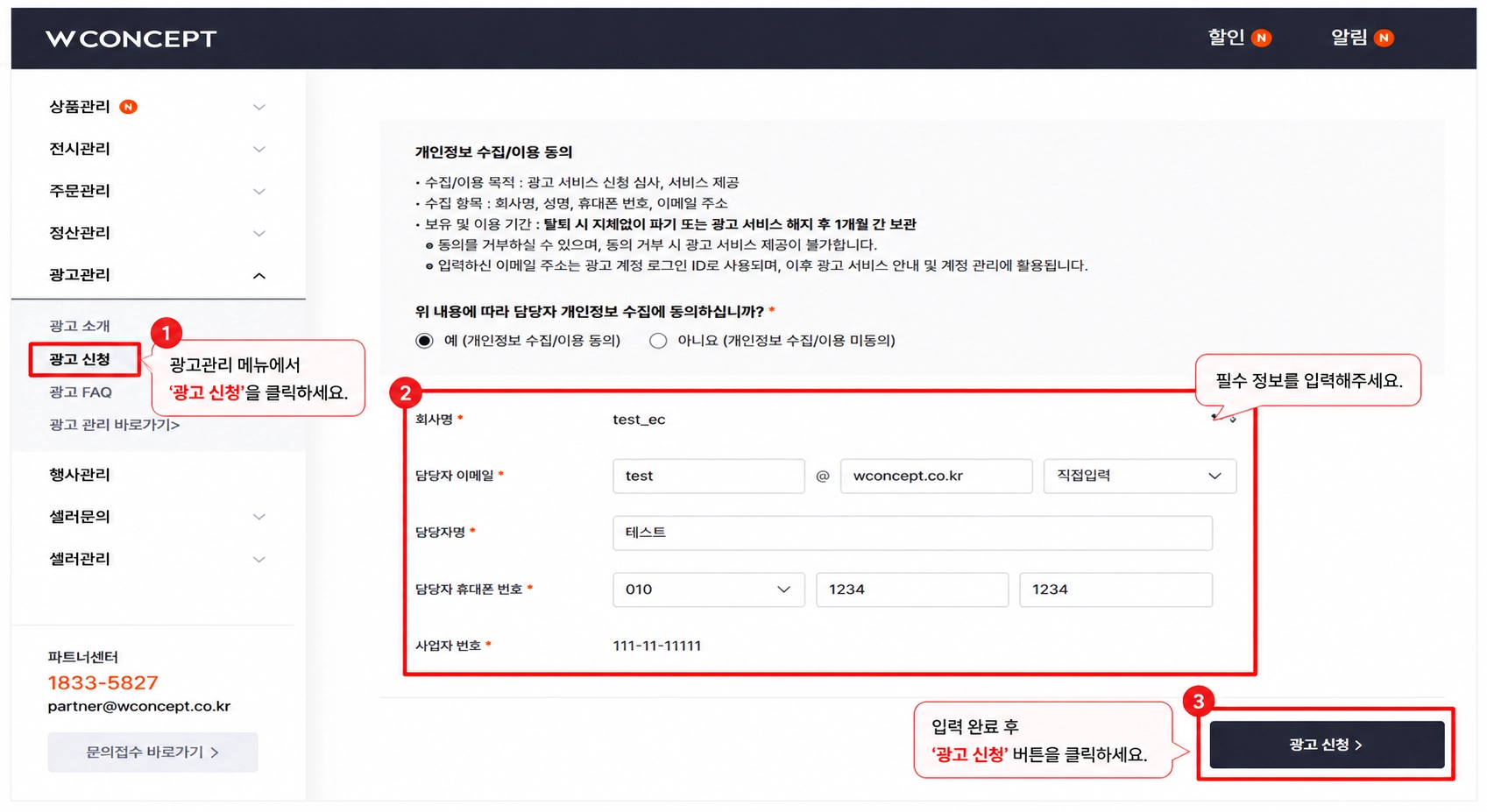
광고 신청 전 확인해 주세요.
•
셀러론을 이용하지 않는 셀러
•
전시 상태의 상품을 1개 이상 보유한 셀러
승인 절차
광고 계정 신청 → 승인 완료 → 비밀번호 설정 메일 수신 → 비밀번호 설정 → 광고 운영 시작
광고 신청이 승인되면 등록한 이메일 주소로 비밀번호 설정 메일이 발송됩니다.
메일에 안내된 절차에 따라 비밀번호를 설정하면 광고 포털에 로그인할 수 있습니다.
비밀번호 설정 메일을 받은 후 7일 이내에 비밀번호를 설정해 주세요!

비밀번호 설정 메일을 받지 못한 경우 스팸 메일함을 확인하고, 광고 신청 시 등록한 이메일 주소가 정확한지 확인해 주세요.

광고 계정 생성이 완료되었습니다.
이제 첫 상품 광고 캠페인을 생성해 실제 광고 운영을 시작해 보겠습니다.
PART 2. 상품 광고 시작하기
상품 광고는 검색 결과, 상품 상세, 홈, 베스트 등 고객의 상품 탐색과 구매가 활발하게 이루어지는 주요 영역에 상품을 노출하는 광고입니다.
구매 가능성이 높은 고객과 다양한 접점에서 만날 수 있어 상품 유입과 판매 확대에 효과적이며, 광고 포털에서 캠페인별 운영 현황과 성과를 확인할 수 있습니다.
STEP 2. 첫 캠페인 생성
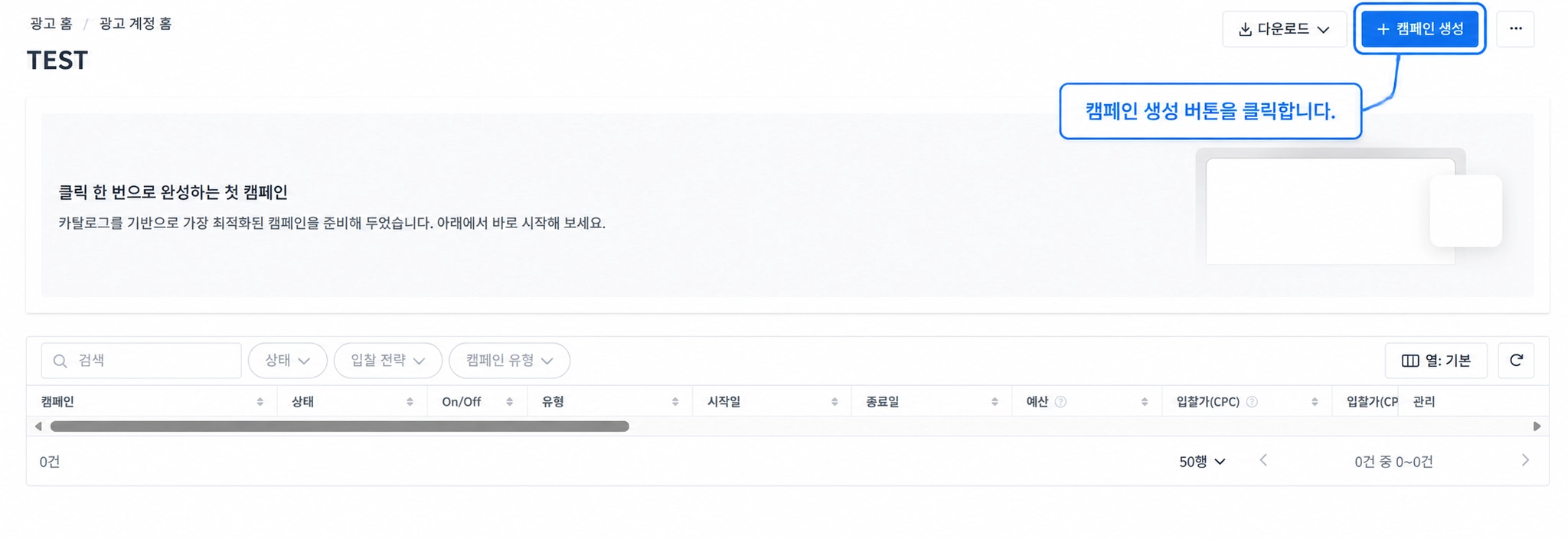
광고 포털에 로그인한 후 우측 상단의 [캠페인 생성] 버튼을 클릭합니다.
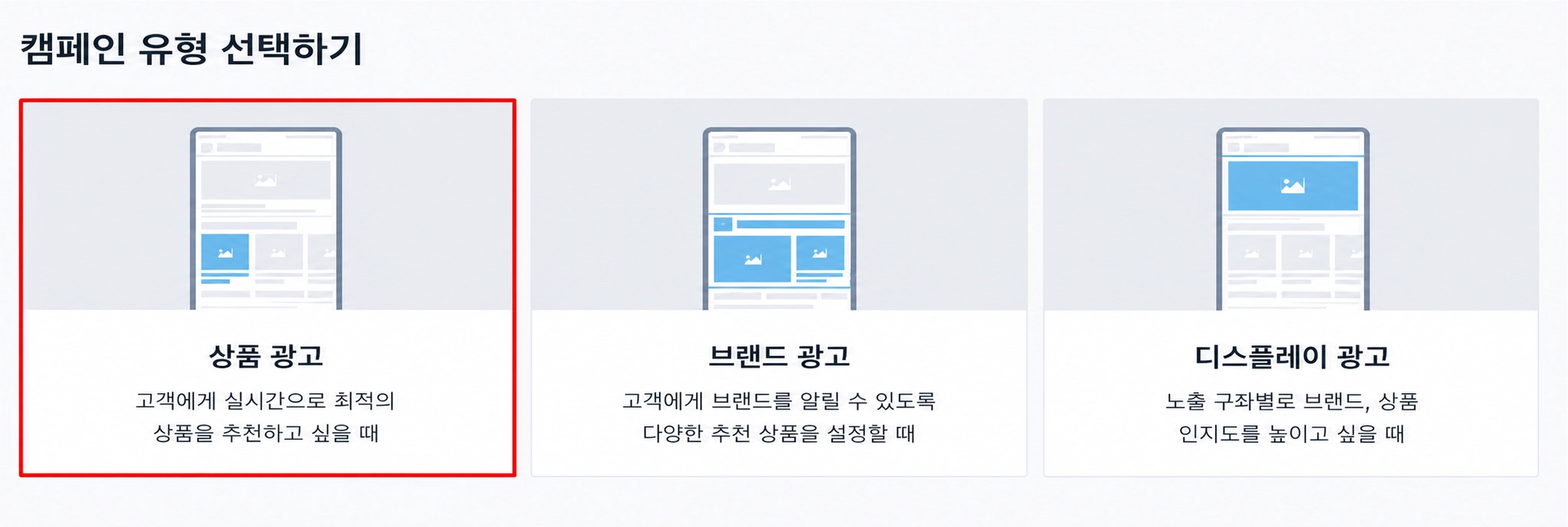
광고 상품에서 상품 광고를 선택하면 캠페인 정보, 노출 상품, 입찰 전략을 순서대로 설정할 수 있습니다.
생성 방법
1.
광고 포털에 로그인합니다.
2.
우측 상단의 [캠페인 생성] 버튼을 클릭합니다.
3.
광고 상품에서 상품 광고를 선택합니다.
4.
캠페인 정보를 순서대로 설정합니다.
STEP 3. 상품 광고 캠페인 설정
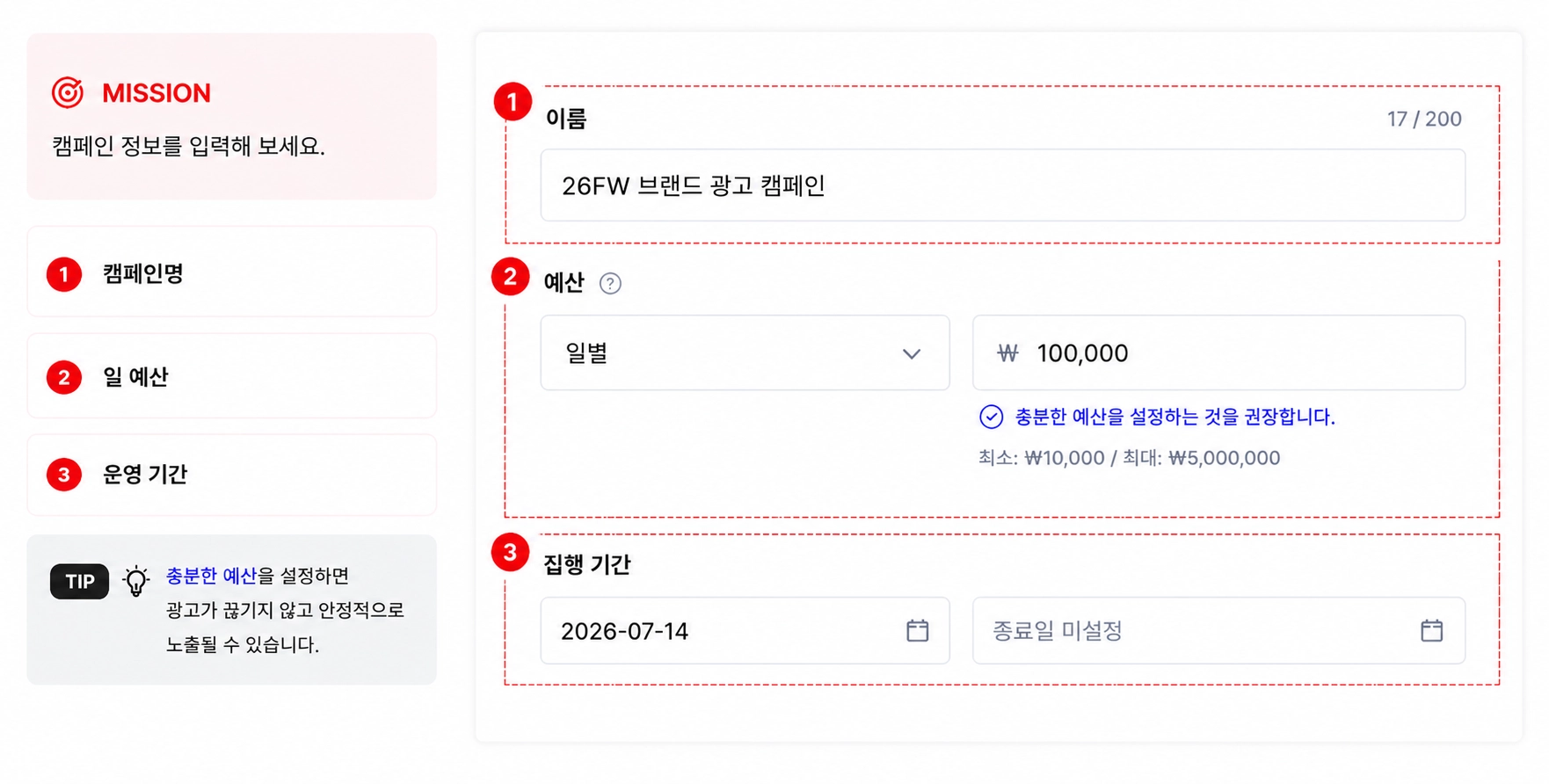
캠페인을 구분할 수 있도록 캠페인 이름을 입력하고, 광고 운영에 사용할 예산과 집행 기간을 설정합니다.
캠페인 이름은 브랜드명, 시즌, 프로모션명 등 운영 목적을 쉽게 확인할 수 있도록 작성하는 것이 좋습니다.
예산은 일 예산 또는 주 예산으로 설정할 수 있으며, 캠페인을 상시 운영하거나 원하는 시작일과 종료일을 지정할 수 있습니다.
노출 상품 설정
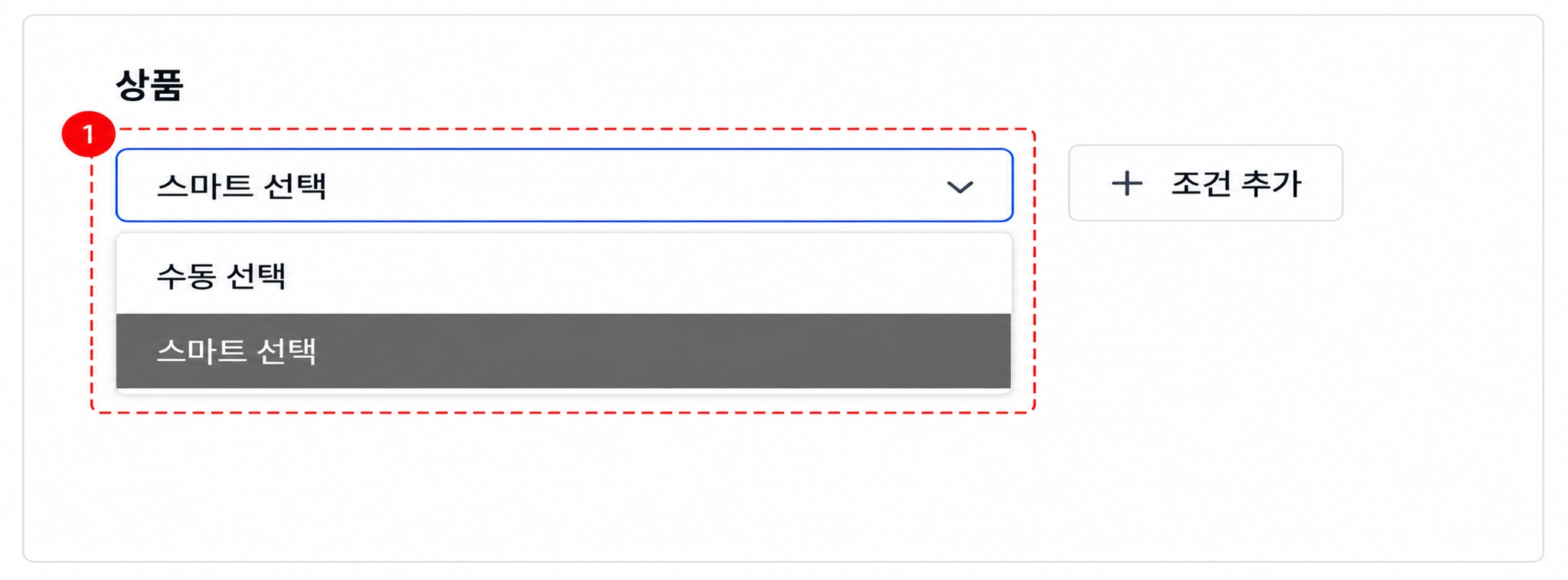
상품 광고에 노출할 상품은 스마트 선택 또는 직접 선택 방식으로 설정할 수 있습니다.
•
스마트 선택: 판매 가능성이 높은 상품을 시스템이 자동으로 선별해 광고에 노출합니다.
•
직접 선택: 신상품, 주력 상품, 프로모션 대상 상품 등 광고할 상품을 직접 선택합니다.
처음 광고를 운영하는 경우에는 상품 선정과 관리가 편리한 스마트 선택으로 시작하는 것을 권장합니다.
입찰 전략 설정
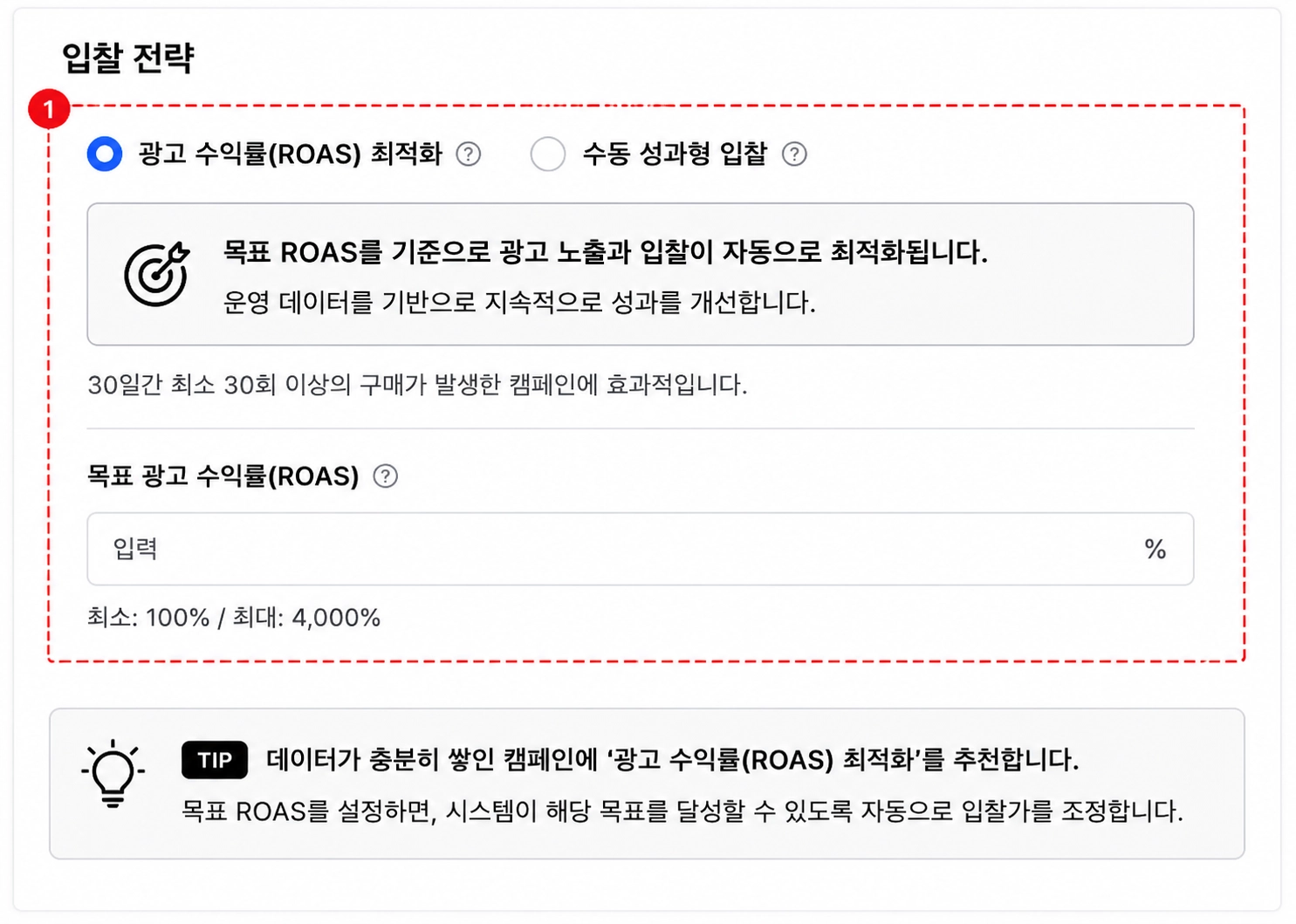
상품 광고는 광고비 대비 발생한 매출을 기준으로 광고 노출과 입찰을 자동으로 조정하는 ROAS 최적화 방식을 제공합니다.
처음 캠페인을 운영하는 경우 목표 ROAS를 지나치게 높게 설정하기보다, 데이터가 충분히 쌓일 수 있도록 400~600% 수준에서 시작하는 것을 권장합니다.
예를 들어 광고비 10만 원을 사용해 50만 원의 매출이 발생했다면 ROAS는 500%입니다.
체크 포인트
•
목표 ROAS를 지나치게 높게 설정하면 광고 노출이 제한될 수 있습니다.
•
캠페인 시작 직후 설정을 자주 변경하기보다 일정 기간 데이터를 확인해 주세요.
•
행사나 프로모션 기간에는 고객 유입이 증가할 수 있으므로 예산을 여유 있게 설정하는 것이 좋습니다.
STEP 4. 상품 광고 시작
캠페인 이름, 예산, 집행 기간, 노출 상품, 목표 ROAS를 최종 확인한 후 [시작하기] 버튼을 클릭합니다.
캠페인이 활성화되면 선택한 상품이 W컨셉의 주요 광고 지면에 노출됩니다. 광고 운영 현황과 광고비, 노출, 클릭, 구매 및 매출 성과는 광고 포털에서 확인할 수 있습니다.
첫 상품 광고 설정이 완료되었습니다.
상품 광고 운영에 익숙해졌다면 브랜드 광고와 디스플레이 광고를 활용해 브랜드 인지도와 고객 접점을 확대해 보세요.
PART 3. 브랜드 인지도 확대하기
상품 광고가 개별 상품의 노출과 구매 전환에 초점을 둔다면, 브랜드 광고와 디스플레이 광고는 브랜드의 스타일과 메시지를 더 많은 고객에게 전달하는 데 적합합니다.
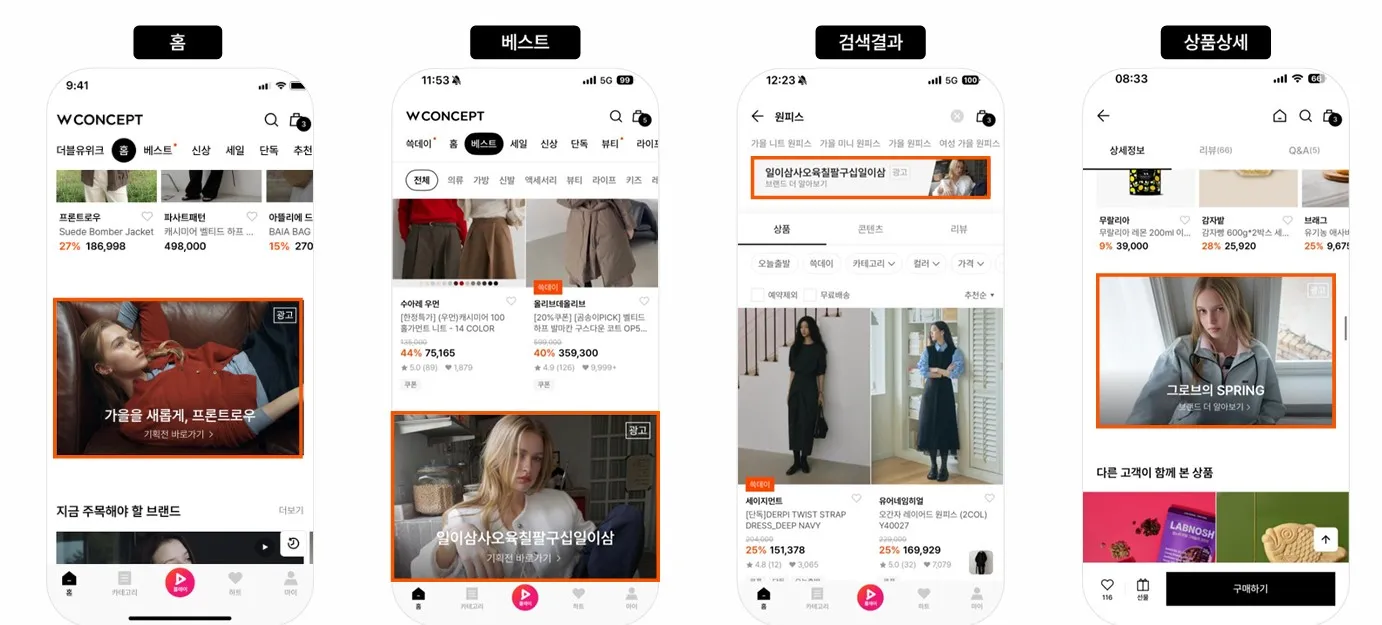
브랜드 광고를 통해 여러 대표 상품을 한 번에 보여주고 브랜드관 방문을 유도할 수 있으며, 디스플레이 광고를 활용하면 W컨셉의 주요 광고 지면에 배너 형태로 브랜드와 상품을 폭넓게 노출할 수 있습니다.
브랜드 광고 시작하기
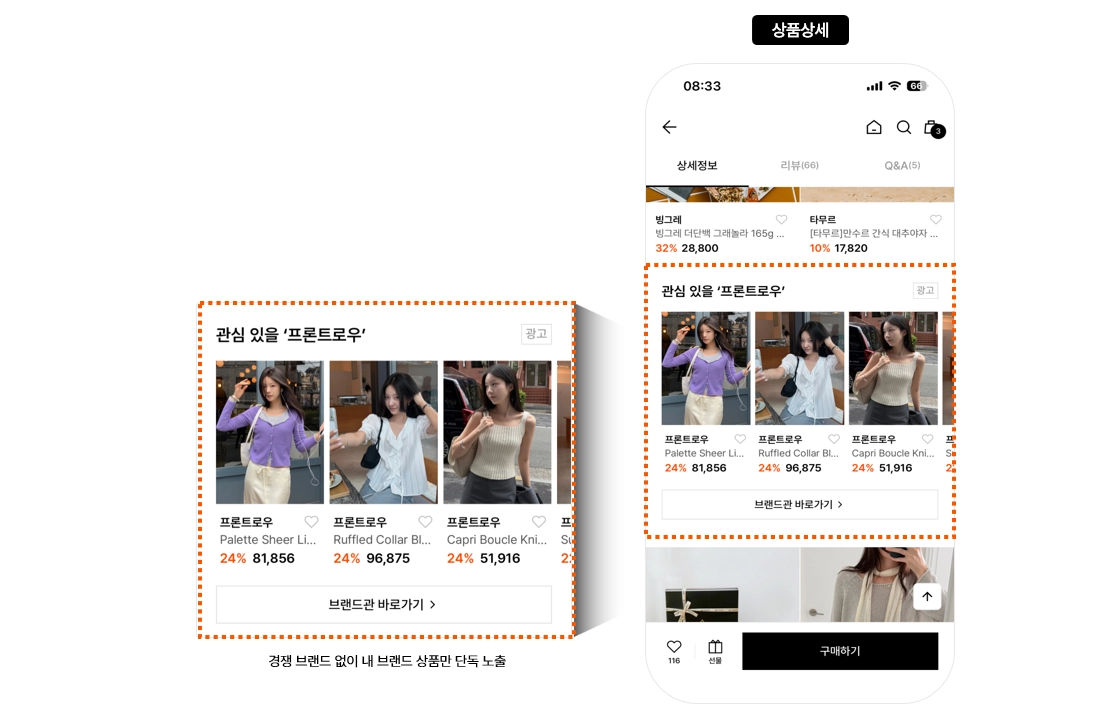
브랜드 광고는 브랜드에 관심을 가질 가능성이 높은 고객에게 여러 대표 상품을 한 번에 노출하고 브랜드관 방문을 유도하는 광고입니다.
하나의 광고 영역에 경쟁 브랜드의 상품 없이 우리 브랜드의 상품만 노출할 수 있어 브랜드의 스타일과 시즌 컬렉션, 주력 상품을 효과적으로 소개할 수 있습니다.
STEP 5. 브랜드 광고 캠페인 생성
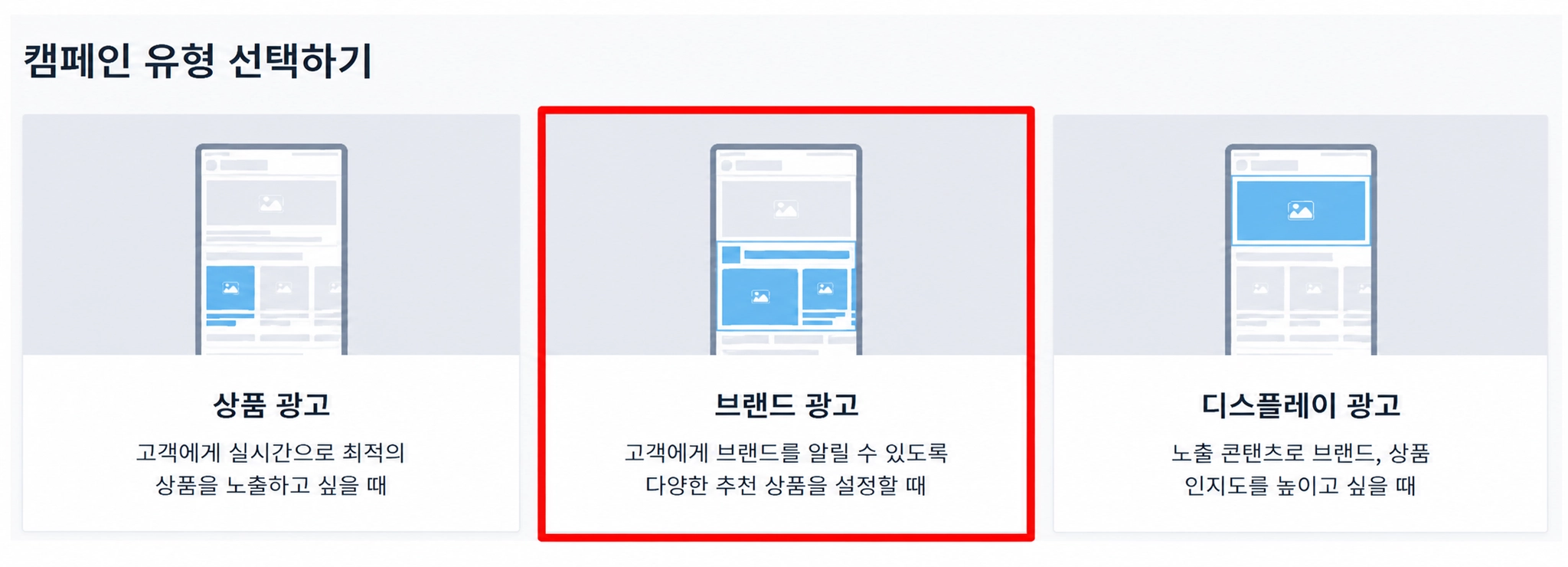
광고 포털에 로그인한 후 [캠페인 추가] 버튼을 클릭하고 광고 상품에서 브랜드 광고를 선택합니다.
캠페인을 구분할 수 있도록 캠페인 이름을 입력하고, 광고 운영에 사용할 예산과 집행 기간을 설정합니다.
생성 방법
1.
광고 포털에 로그인합니다.
2.
[캠페인 추가] 버튼을 클릭합니다.
3.
광고 상품에서 브랜드 광고를 선택합니다.
4.
캠페인 이름과 예산, 집행 기간을 설정합니다.
STEP 6. 노출 상품 및 CPC 입찰가 설정
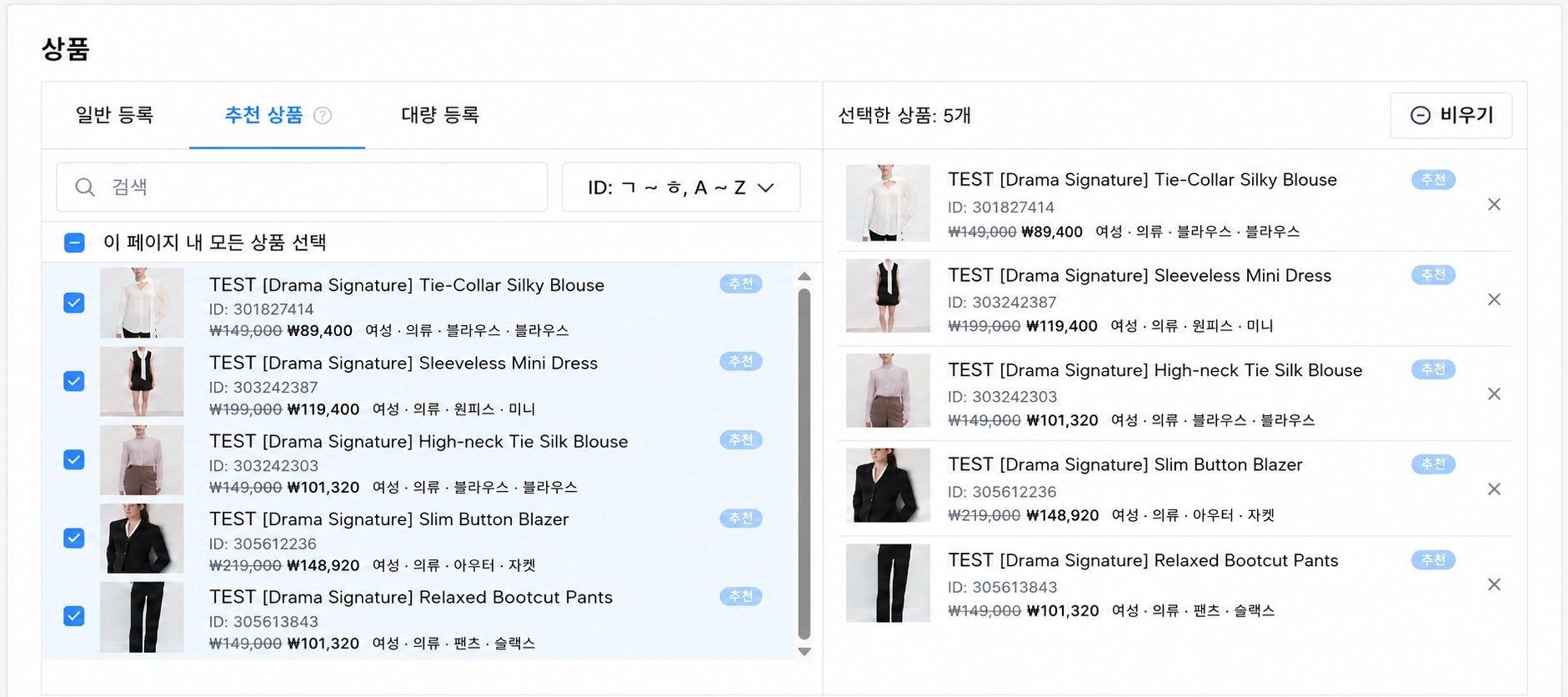
브랜드의 주력 상품, 신상품, 시즌 컬렉션 등 브랜드의 스타일과 캠페인 목적이 잘 드러나는 상품을 선택합니다.
브랜드 광고는 노출 상품을 4개 이상 선택해야 정상적으로 노출됩니다. 선택한 상품이 판매 중이며 전시 상태가 정상인지 함께 확인해 주세요.
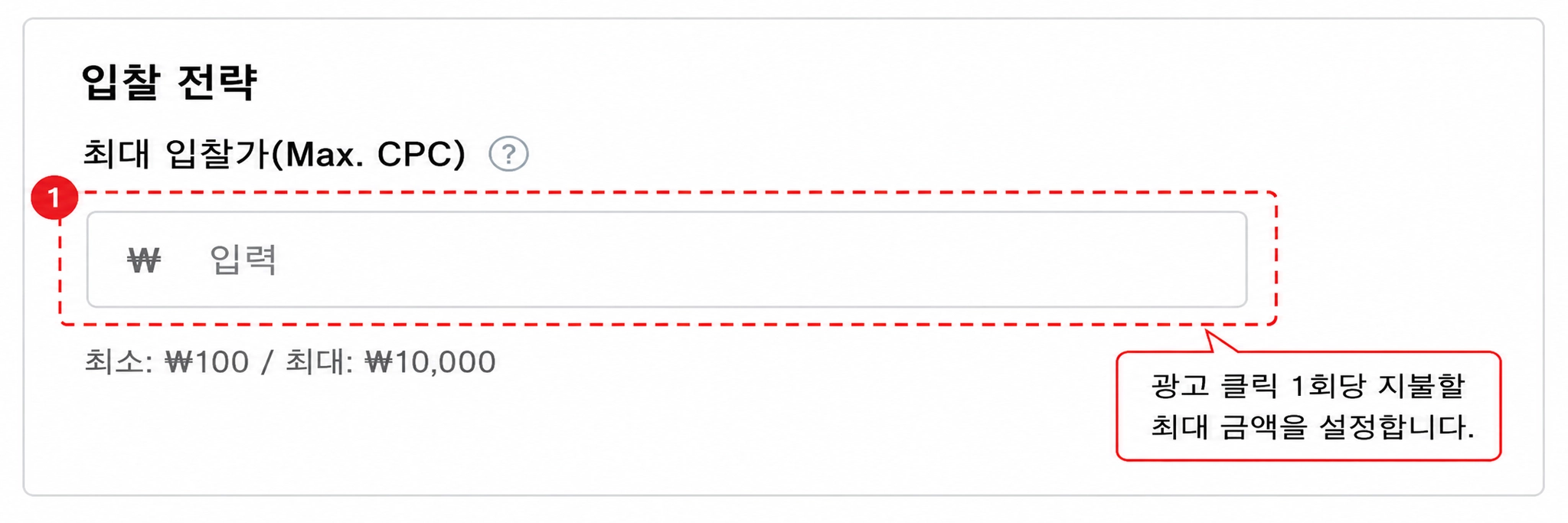
브랜드 광고는 고객이 광고를 클릭할 때 비용이 발생하는 CPC 방식으로 운영됩니다.
광고가 원활하게 노출될 수 있도록 CPC 입찰가는 100원 이상으로 설정해 주세요. 입찰가가 너무 낮으면 광고 노출 기회가 제한될 수 있으므로 운영 성과와 예산 소진 현황을 확인하며 조정하는 것이 좋습니다.
체크 포인트
•
노출 상품을 4개 이상 선택했는지 확인해 주세요.
•
선택한 상품이 판매 및 전시 가능한 상태인지 확인해 주세요.
•
CPC 입찰가를 100원 이상으로 설정했는지 확인해 주세요.
•
캠페인 예산과 입찰가를 함께 고려해 주세요.
STEP 7. 브랜드 광고 시작
캠페인 이름, 예산, 집행 기간, 노출 상품, CPC 입찰가를 최종 확인한 후 [시작하기] 버튼을 클릭합니다.
캠페인이 활성화되면 선택한 대표 상품이 하나의 광고 영역에 노출되며, 광고를 클릭한 고객은 브랜드관으로 이동합니다.
브랜드 광고 설정이 완료되었습니다.
이제 브랜드를 더 많은 고객에게 소개할 준비가 되었습니다.
디스플레이 광고 시작하기
디스플레이 광고는 W컨셉의 주요 광고 지면에 브랜드를 배너 형태로 노출해 고객의 관심과 유입을 확대하는 광고입니다.
이미지와 메시지를 활용해 브랜드의 분위기와 핵심 상품을 소개할 수 있으며, 광고 클릭 시 브랜드관, 상품 상세, 기획전, 스타일링 영상 등 원하는 페이지로 고객을 연결할 수 있습니다.
신상품 출시, 시즌 컬렉션, 기획전, 프로모션처럼 브랜드를 집중적으로 알리고 싶은 시기에 활용하기 좋습니다.
STEP 8. 디스플레이 광고 캠페인 생성
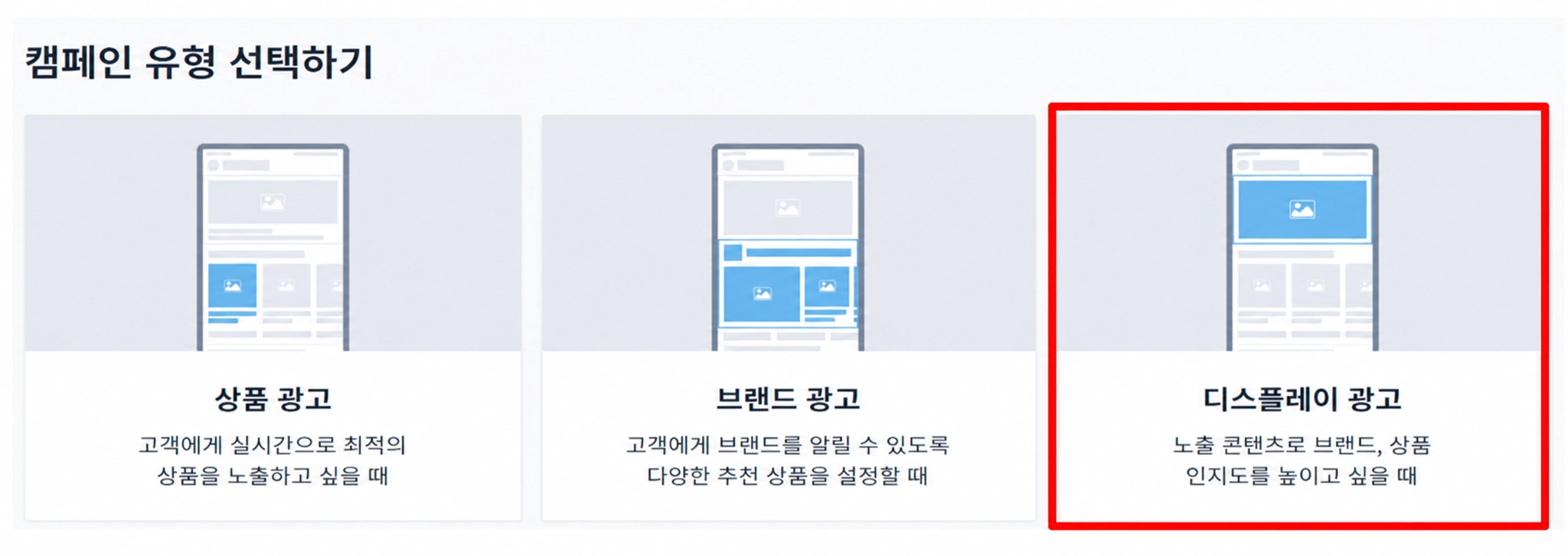
광고 포털에 로그인한 후 [캠페인 추가] 버튼을 클릭하고 광고 상품에서 디스플레이 광고를 선택합니다.
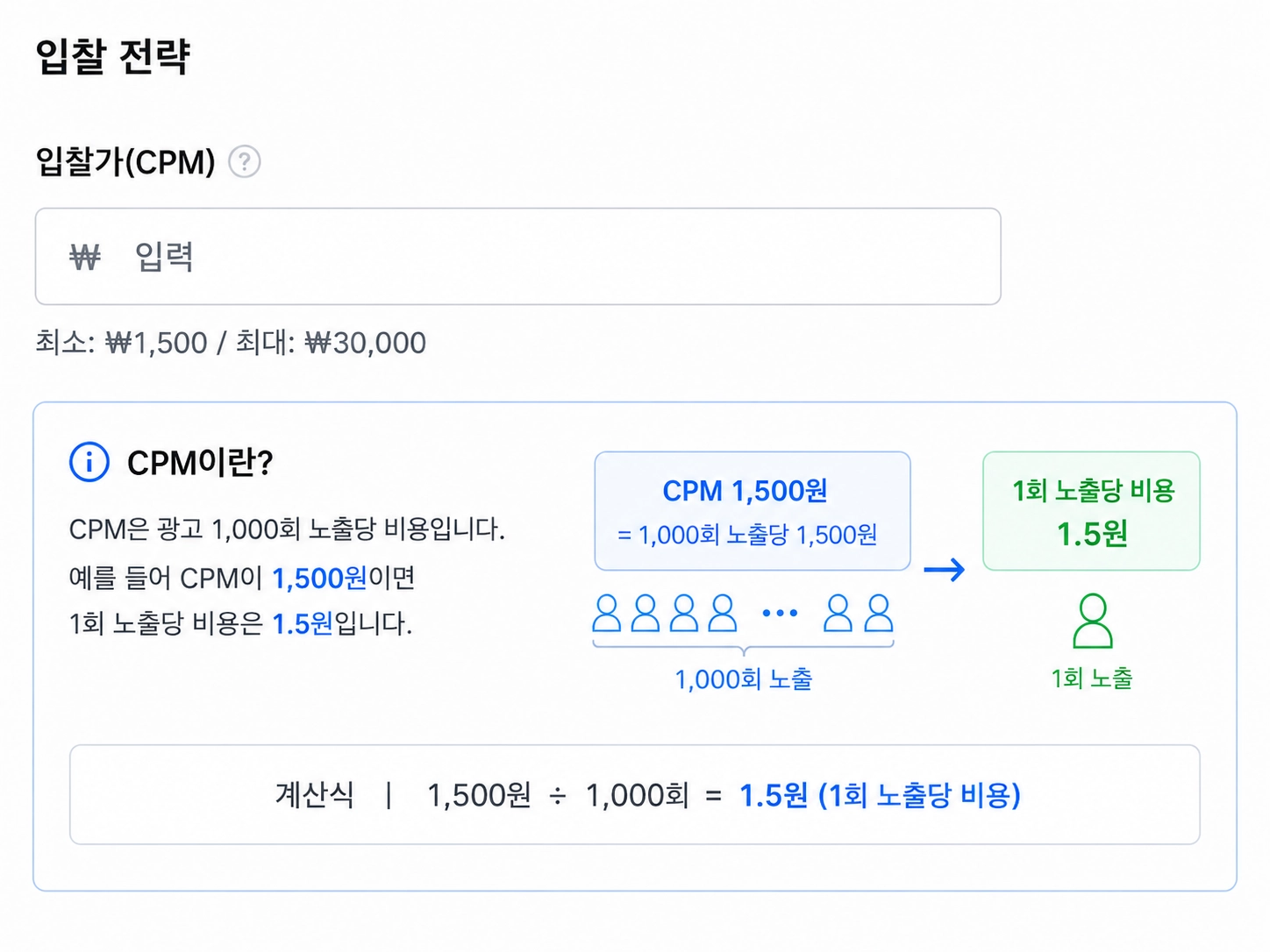
캠페인 이름과 예산, 집행 기간을 설정한 후 광고 노출에 적용할 CPM 입찰가를 입력합니다.
디스플레이 광고는 1,000회 노출을 기준으로 입찰가를 설정하는 CPM 방식으로 운영되며, CPM 입찰가는 1,500원부터 설정할 수 있습니다.
생성 방법
1.
광고 포털에 로그인합니다.
2.
[캠페인 추가] 버튼을 클릭합니다.
3.
광고 상품에서 디스플레이 광고를 선택합니다.
4.
캠페인 이름과 예산, 집행 기간을 설정합니다.
5.
CPM 입찰가를 설정합니다.
체크 포인트
•
CPM 입찰가는 1,500원부터 설정할 수 있습니다.
•
입찰가가 너무 낮으면 광고 노출 기회가 제한될 수 있습니다.
•
행사나 프로모션 기간에는 노출 경쟁이 높아질 수 있으므로 예산과 입찰가를 미리 확인해 주세요.
STEP 9. 배너 소재 및 랜딩 페이지 설정
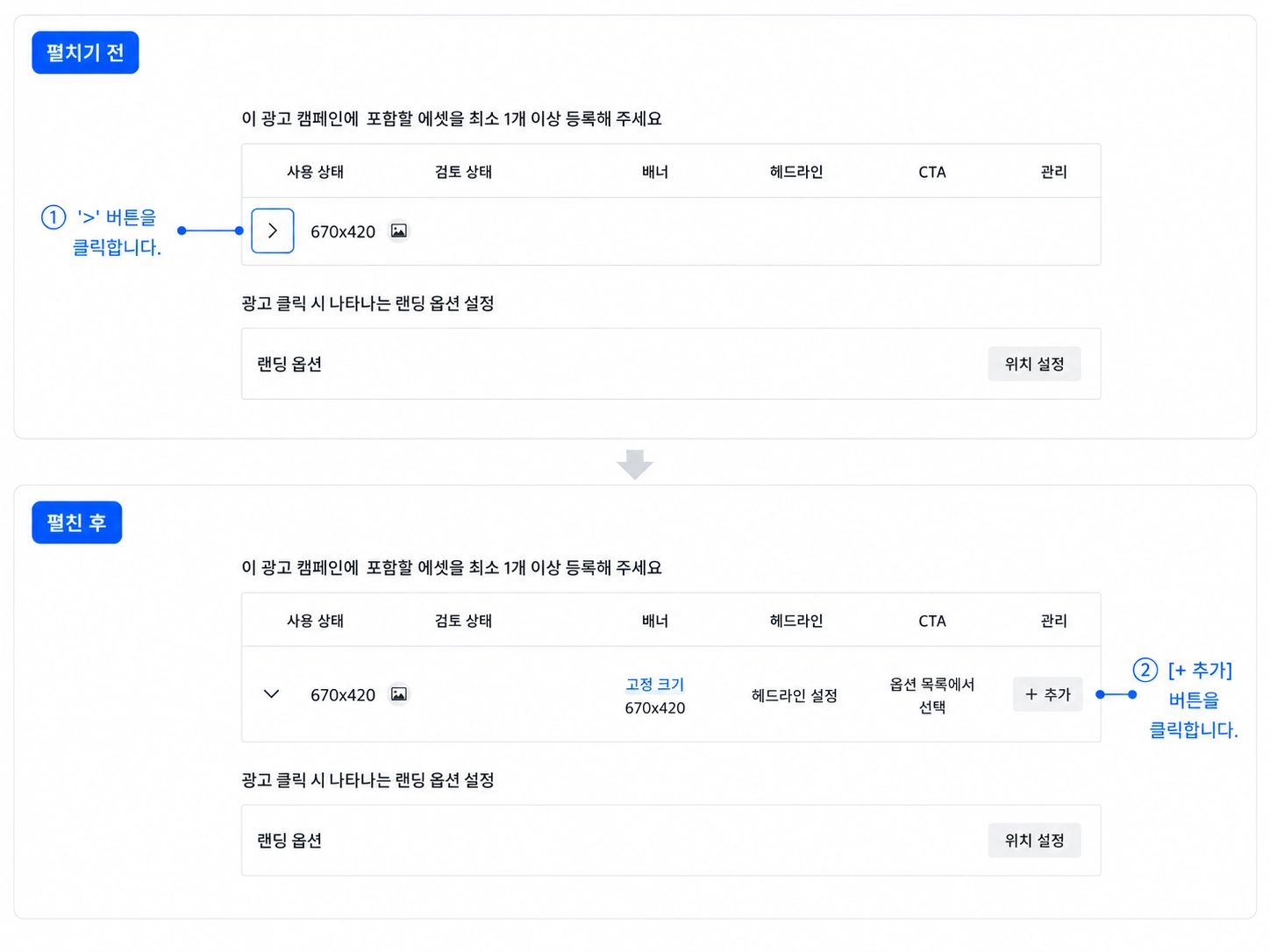
광고 요소 목록에서 디스플레이 광고에 사용할 배너 소재를 등록합니다.
사용 상태 아래의 펼치기 버튼을 클릭하면 해당 규격의 상세 설정 화면이 열립니다. 상세 화면에서는 배너 이미지, 헤드라인, CTA, 랜딩 페이지를 설정할 수 있습니다.
헤드라인
고객에게 실제로 노출되는 광고 문구를 입력합니다.
브랜드 또는 상품의 핵심 메시지가 한눈에 전달될 수 있도록 짧고 명확하게 작성해 주세요. 할인율, 쿠폰, 증정품 등 혜택 정보를 포함하는 경우에는 실제 제공되는 내용과 동일하게 작성해야 합니다.
배너 이미지
브랜드를 대표하는 이미지를 등록합니다.
헤드라인이 이미지와 별도로 노출되므로 배너 이미지에는 로고를 제외한 문구나 할인 정보 등의 텍스트를 넣지 않는 것을 권장합니다. 텍스트가 포함된 경우 광고 검수 과정에서 반려될 수 있으니 등록 전 확인해 주세요.
•
이미지 규격: 670 × 420px
•
파일 형식: JPG 또는 JPEG
•
파일 용량: 1MB 이하
CTA
광고 목적과 랜딩 페이지에 맞는 CTA 버튼을 선택합니다.
•
브랜드관: 브랜드 더 알아보기
•
기획전: 기획전 둘러보기
•
스타일링 영상: 스타일링 영상 보기
•
상품 상세: 상품 자세히 보기
랜딩 페이지와 CTA 문구를 일치시키면 고객이 광고 클릭 후 이동할 화면과 다음 행동을 쉽게 이해할 수 있습니다.
랜딩 페이지
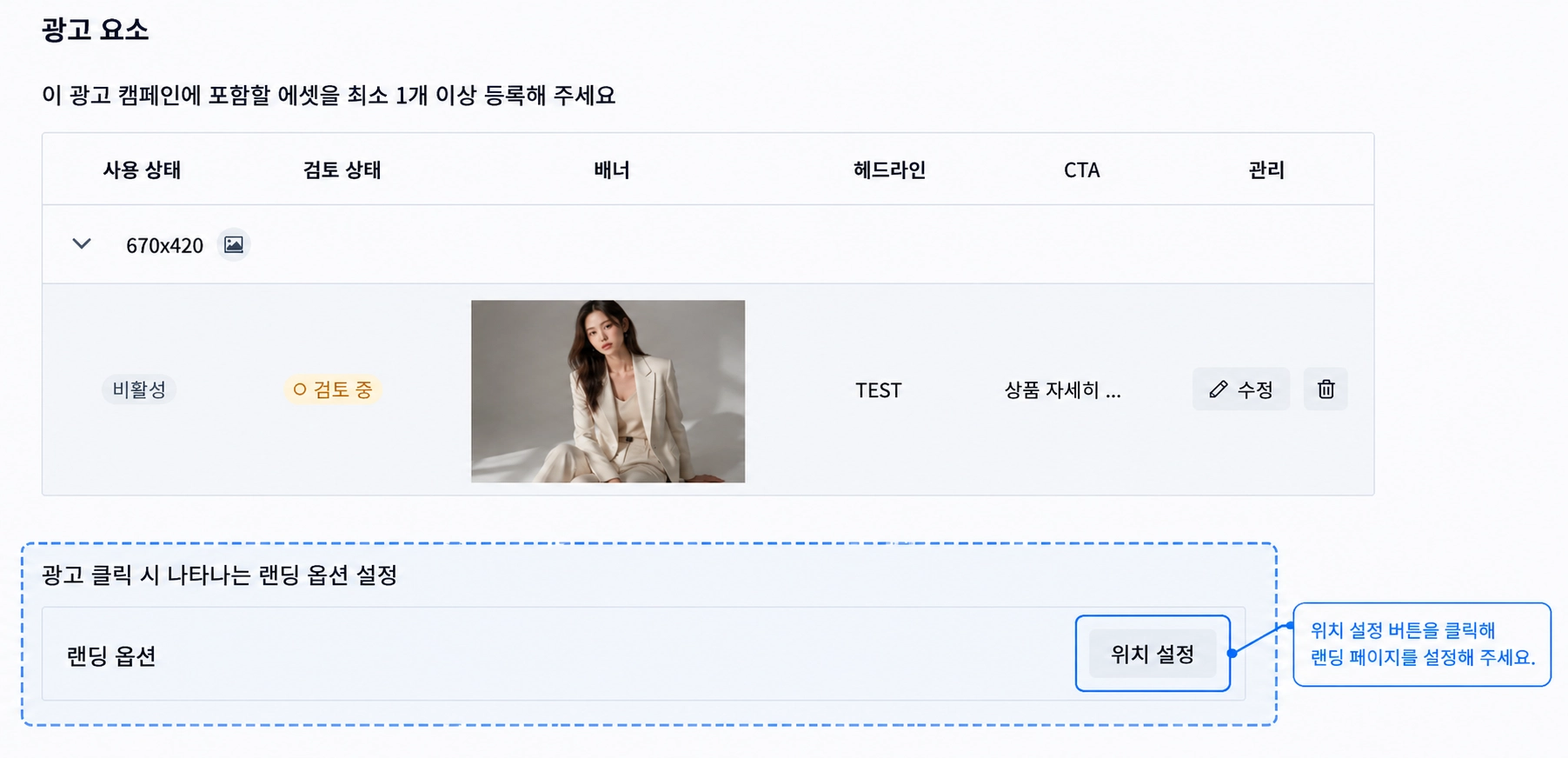
광고 클릭 시 고객이 이동할 페이지를 설정합니다.
브랜드관, 기획전, 스타일링 영상 등 원하는 페이지로 연결하는 경우에는 맞춤 URL을 선택하고 연결할 주소를 입력해 주세요.
상품 상세 페이지로 연결하는 경우에는 상품 정보 페이지를 선택하고 연결할 상품을 설정해 주세요.
체크 포인트
•
이미지 규격과 파일 용량을 확인해 주세요.
•
이미지에 제한되는 텍스트가 포함되어 있지 않은지 확인해 주세요.
•
헤드라인의 혜택 정보와 실제 제공 내용이 일치하는지 확인해 주세요.
•
CTA와 랜딩 페이지의 목적이 일치하는지 확인해 주세요.
•
등록한 랜딩 페이지가 정상적으로 열리는지 확인해 주세요.
STEP 10. 디스플레이 광고 시작
캠페인 예산과 집행 기간, CPM 입찰가, 배너 이미지, 헤드라인, CTA, 랜딩 페이지를 최종 확인합니다.
모든 설정이 완료되면 [시작하기] 버튼을 클릭해 주세요.
광고 시작 후에는 소재 검수가 진행되며, 검수가 완료되고 캠페인이 활성화되면 등록한 배너가 W컨셉의 주요 광고 지면에 노출됩니다.
디스플레이 광고 설정이 완료되었습니다.
이제 등록한 배너를 통해 브랜드를 더 많은 고객에게 노출할 준비가 되었습니다.
W솔루션즈 광고 운영을 시작해 보세요
광고 계정 생성부터 상품 광고, 브랜드 광고, 디스플레이 광고까지 W솔루션즈의 주요 광고 상품과 운영 방법을 살펴보았습니다.
브랜드의 운영 목적과 시즌에 맞춰 여러 광고 상품을 함께 활용하면 상품 판매 확대뿐 아니라 브랜드 인지도와 고객 접점도 함께 높일 수 있습니다.
 광고 운영 중 궁금한 사항이 있거나 상담이 필요한 경우, ad.team@wconcept.co.kr로 문의해 주세요.